サーバースタブをダウンロードする手順
サーバースタブをダウンロードするには、- イニシャル 熱 意/ヘルプ/開始/">セットアップ のため ZEST.
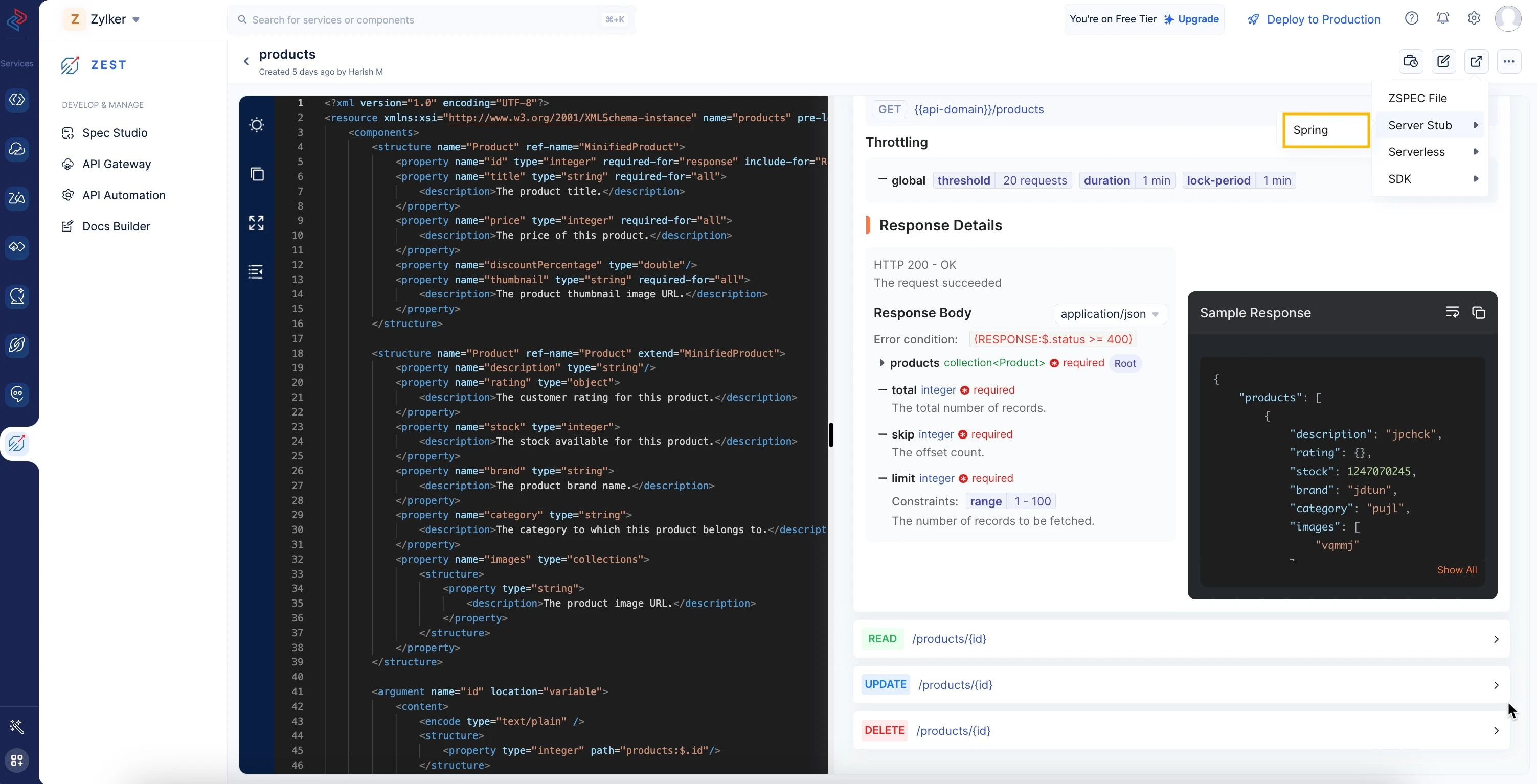
- クリックしてください。 エクスポートアイコン > サーバースタブ > スプリング.
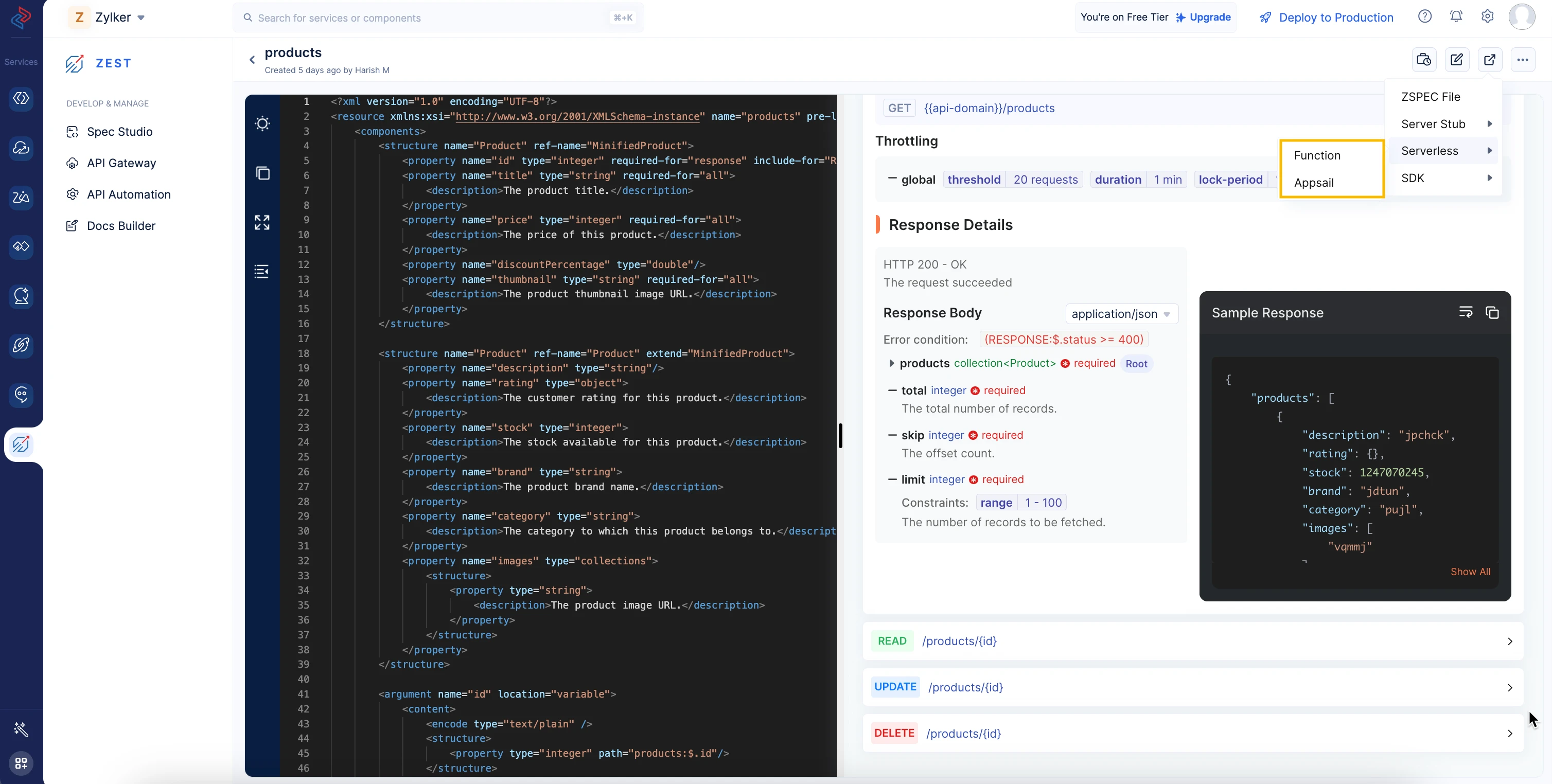
触媒をダウンロードするには Appsail または機能、
- をクリックします。 エクスポートアイコン > Serverless > Appsail または機能.
ダウンロードしたものの使い方 Appsail ジップファイル
次の手順に従って、デプロイします。 AppSail ダウンロードした圧縮ファイルを使用したアプリケーション:
-
あなたの仮定 AppSail 圧縮ファイルがダウンロードされ、名前のディレクトリに抽出されました。
デモアプリ. -
ターミナルを開き、カタリストプロジェクトの作業ディレクトリに移動します。
-
次のコマンドを実行します。 "
バッシュ触媒 appsail:追加’ -
「現在のディレクトリをアプリのソースとして使用しますか?」というメッセージが表示されたら、", 入力 N
。

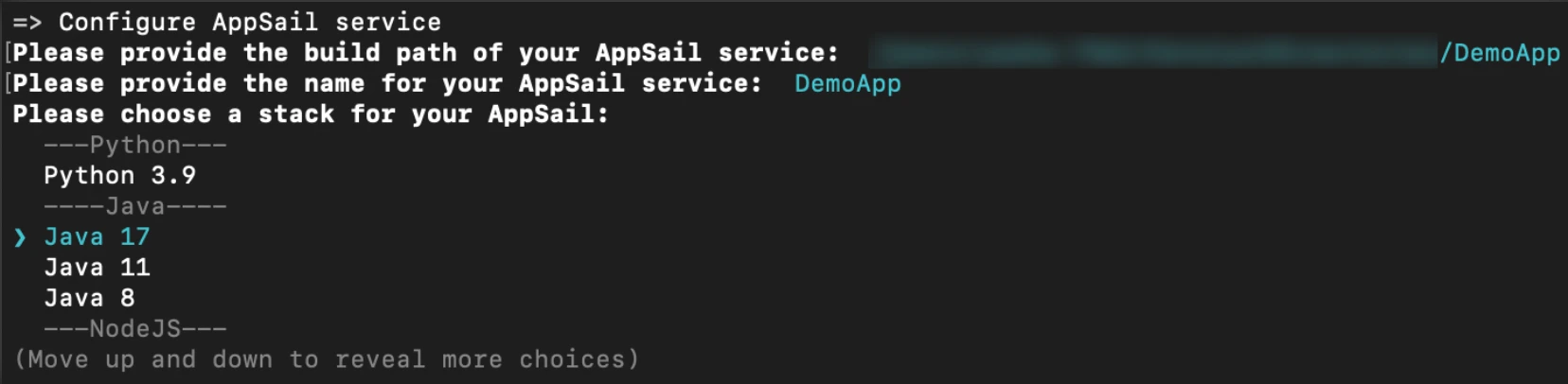
- 次に、アプリのソースディレクトリへのパスを指定するように求められます。 圧縮ファイルがあるデモアプリディレクトリへのパスを 入力
します。 AppSail アプリケーションのビルドパスを指定します。

- アプリケーションの名前を入力します。

- アプリケーションに適したスタックとランタイムを選択します。
- 次のコマンドを AppSail 使用してサービスをデプロイします。
’
バッシュ触媒は配備します--だけ appsail’ - デプロイ プロセスを監視して、アプリケーションが正常にデプロイされ、運用されていることを確認します。 詳細なガイダンスについては、 アプリセイル /">カタリストクリの追加に関するドキュメント AppSail サービス .
ダウンロードした機能ジップファイルの使い方
-
からダウンロードした関数ファイルを含める ZEST このディレクトリに、必要なすべてのコンポーネントが存在することを確認します。
-
標準構造に準拠して、関数のディレクトリに必要な設定ファイルを手動で作成します。 指導については、 プロジェクトディレクトリ構造 ヘルプページ それらを一緒に圧縮して、カタリストが圧縮ファイルを抽出するときに、 触媒構成.json’ ファイルはルート レベルに存在します。
-
にログインします 触媒コンソール そして " に移動します。 機能 " 下のセクション " Serverless 」。
-
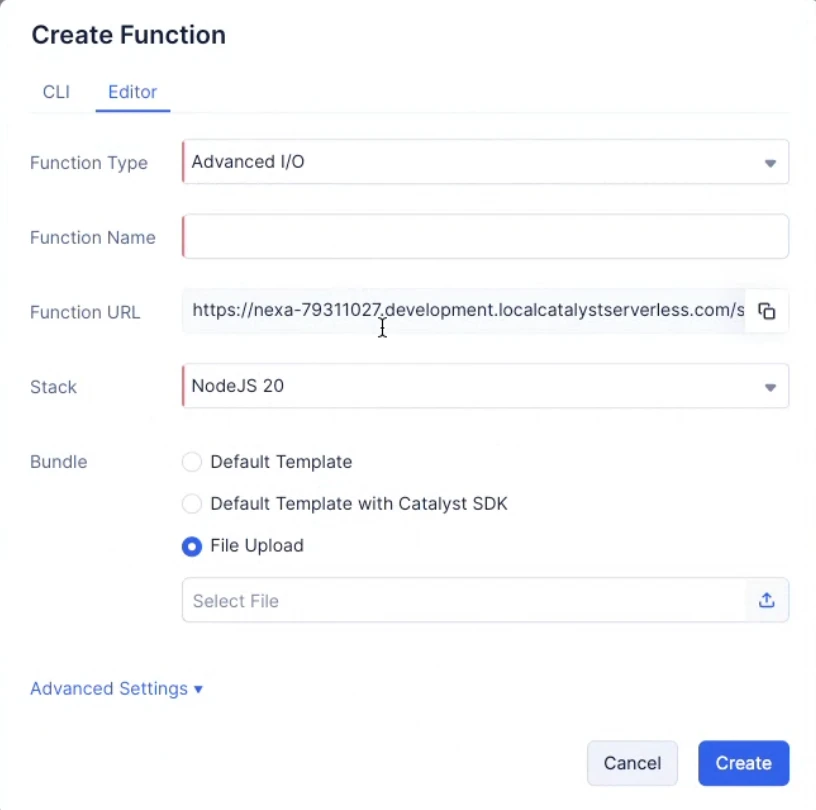
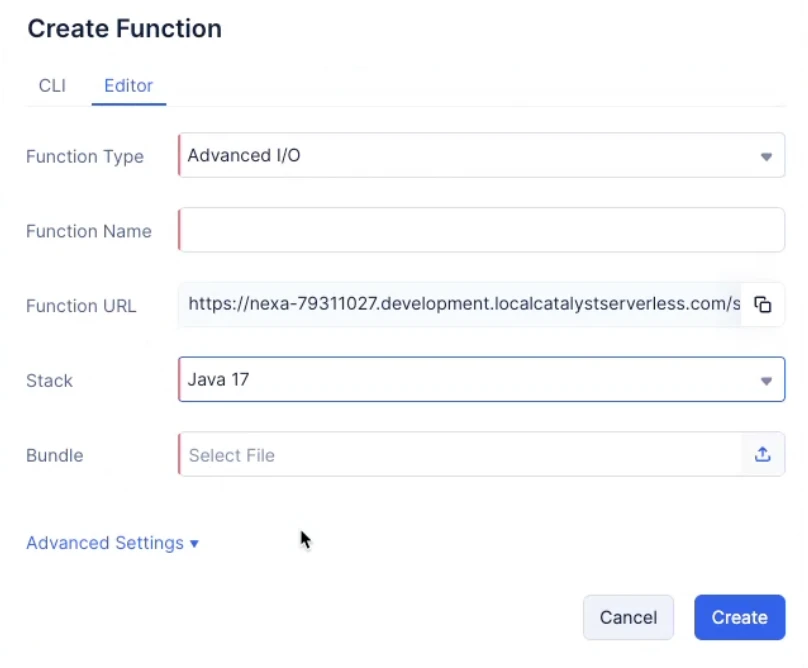
「関数を作成」をクリックし、「 ファイルのアップロード " オプション。
-
関数名を入力し、適切なスタックを選択します。
-
同じものを使用する スタック から関数コードをダウンロードするときに使用した名前 ZEST. これにより、互換性と適切な機能が保証されます。
-
選択してください " 高度なI/o 「関数型として。
-
圧縮ファイルをアップロードします。
Last Updated 2026-02-06 15:55:45 +0530 IST
Yes
No
Send your feedback to us