
Paso 1: Registrar un nuevo Client
Registrar el Client
El primer paso para obtener un token de autenticación OAuth es registrar tu aplicación en la consola de API de Zoho y obtener tu client_id y client_secret.
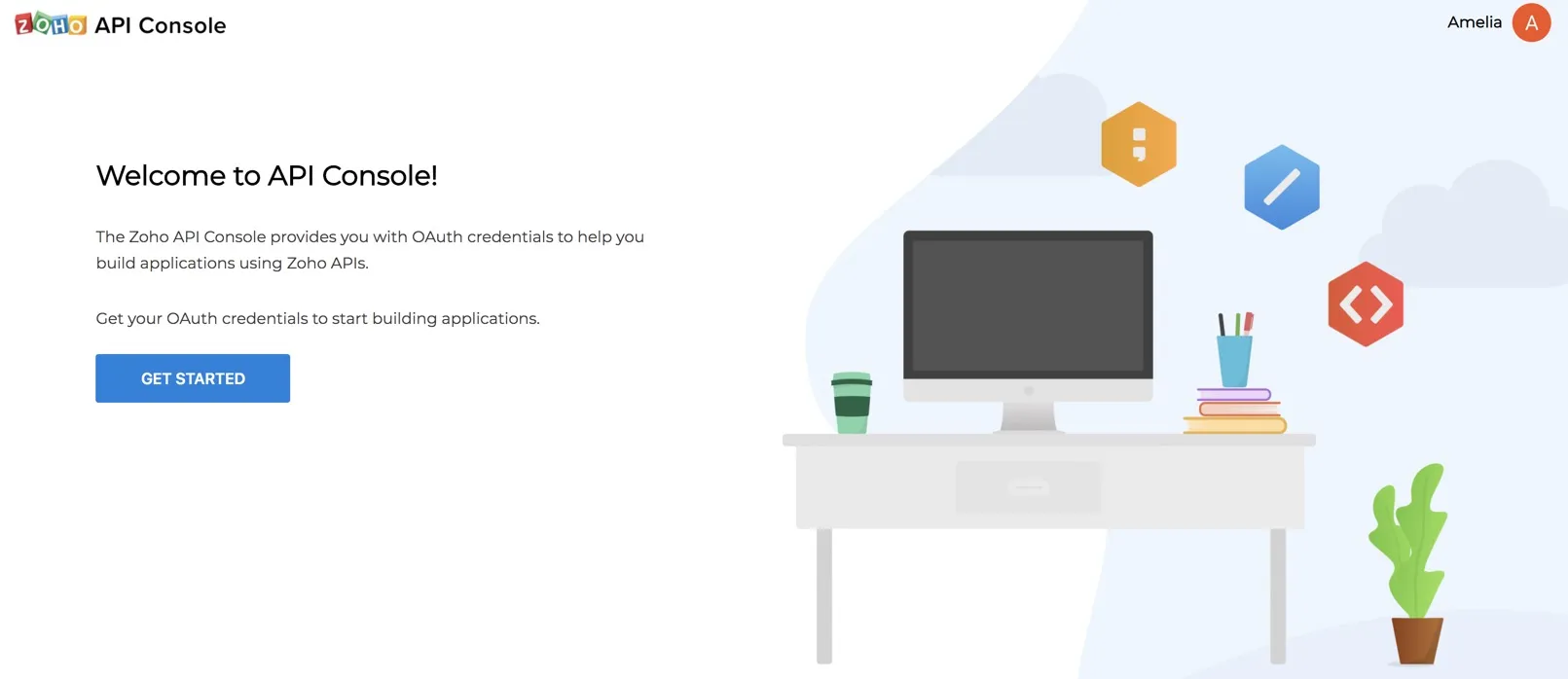
- Para registrar tu aplicación, visita la consola de API de Zoho y haz clic en Get Started.
- Selecciona un tipo de cliente para tu aplicación.
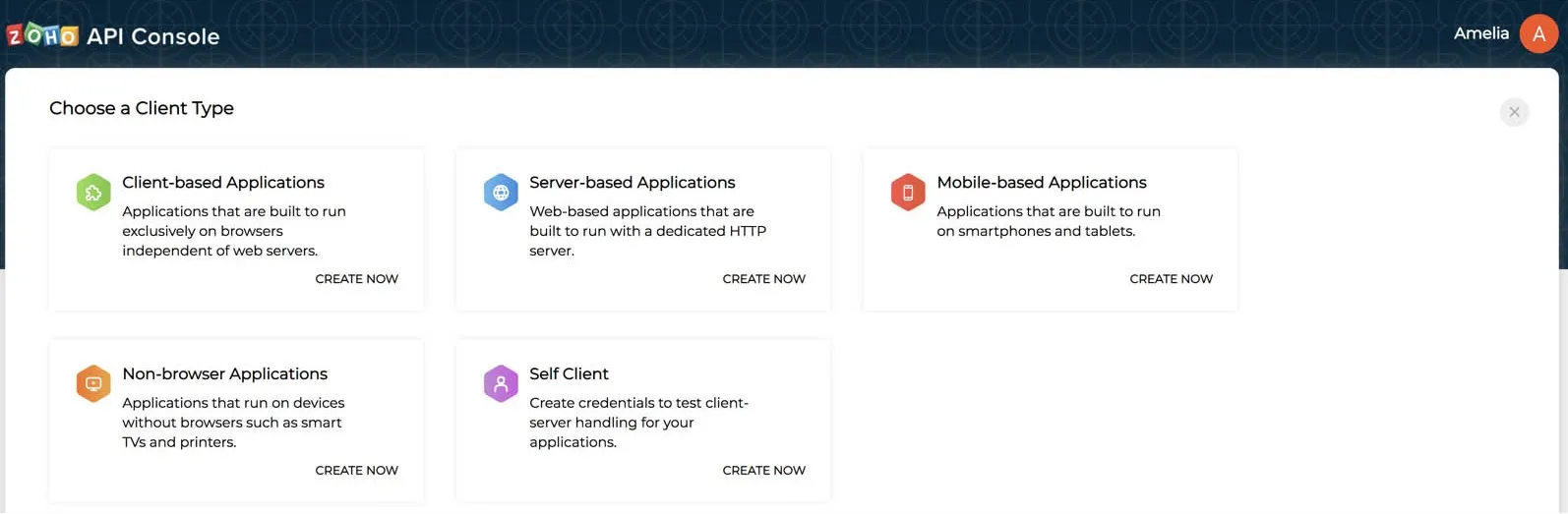
Puedes consultar la documentación OAuth de Zoho para obtener más detalles.
- Proporciona los detalles requeridos para registrar tu aplicación para el tipo de cliente que elegiste.
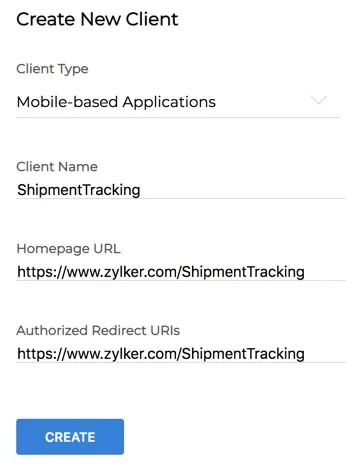
- Client Name: El nombre de tu aplicación que deseas registrar en Zoho
- Homepage URL: La URL de la página principal de tu cliente
- Authorized Redirect URIs: Una URL válida de tu aplicación a la que Zoho Accounts te redirigirá con el grant token después de una autenticación exitosa
- Haz clic en Create.
Después de que el registro sea exitoso, Zoho te proporcionará un conjunto de credenciales OAuth 2.0: el client_id y el client_secret, que son conocidos tanto por Zoho como por tu aplicación.
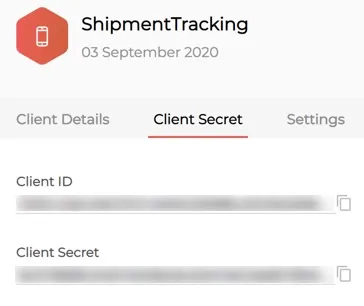
Habilitar Multi DC para el Client
Como se menciona en la sección Soporte Multi-DC, puedes habilitar el soporte multi-DC para tu cliente desde la pestaña Settings en la consola de API después de registrarlo. Esto está disponible para todos los tipos de cliente, excepto el tipo Self Client ya que se usa solo para pruebas.
Esta funcionalidad te permite proporcionar acceso a tu aplicación solo a usuarios de un dominio específico. Como se mencionó anteriormente, Catalyst está disponible actualmente en los dominios EU, AU, IN, JP, SA y CA. Así que puedes habilitar o deshabilitar el acceso a tu aplicación para usuarios de centros de datos específicos si lo necesitas.
Para acceder a las configuraciones multi-DC de tu cliente:
- Abre tu cliente desde la consola de API y haz clic en Settings.
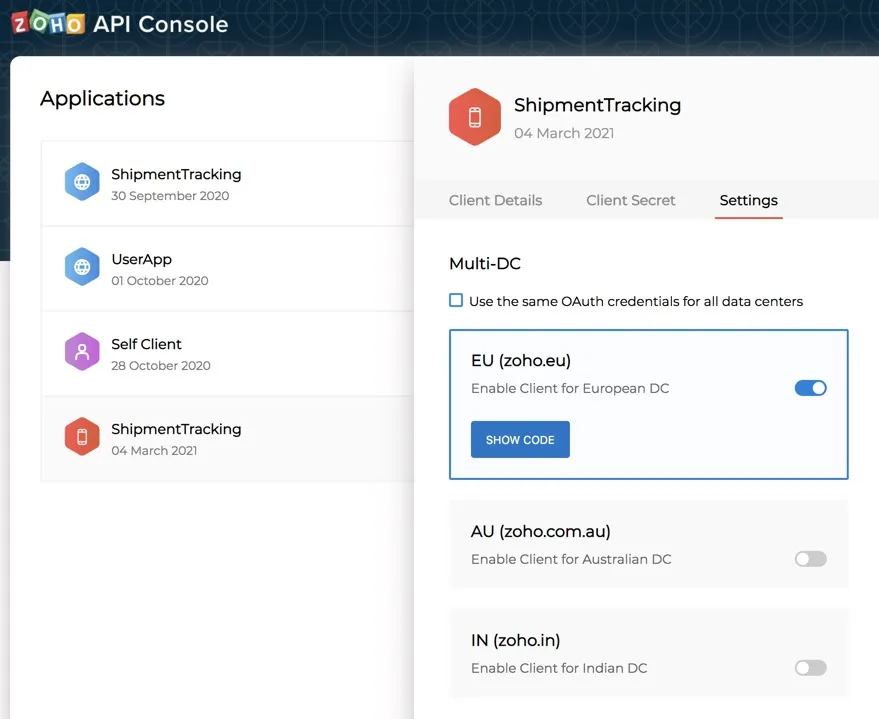
- Habilita o deshabilita el acceso del cliente para los centros de datos que necesites. Solo puedes usar los centros de datos que Catalyst admite.
Cuando habilitas un DC, la consola generará un client_secret diferente para ellos de forma predeterminada. Puedes acceder a él haciendo clic en Show Code para el DC respectivo. El client_id permanecerá igual para todos los DCs.
Puedes elegir tener el mismo client_secret para todos los DCs marcando la casilla de verificación Use the same OAuth credentials for all data centers. Luego debes hacer clic en OK en la ventana emergente de confirmación.
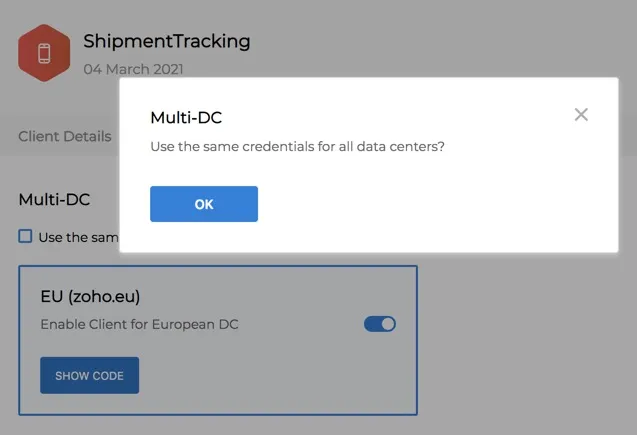
Puedes desmarcar nuevamente la casilla de verificación para tener un client_secret diferente, y confirmar la acción de manera similar.
Yes
No
Send your feedback to us