
ステップ1: 新規クライアントの登録
クライアントの登録
OAuth認証トークンを取得するための最初のステップは、Zoho APIコンソールにアプリケーションを登録し、client_idとclient_secretを取得することです。
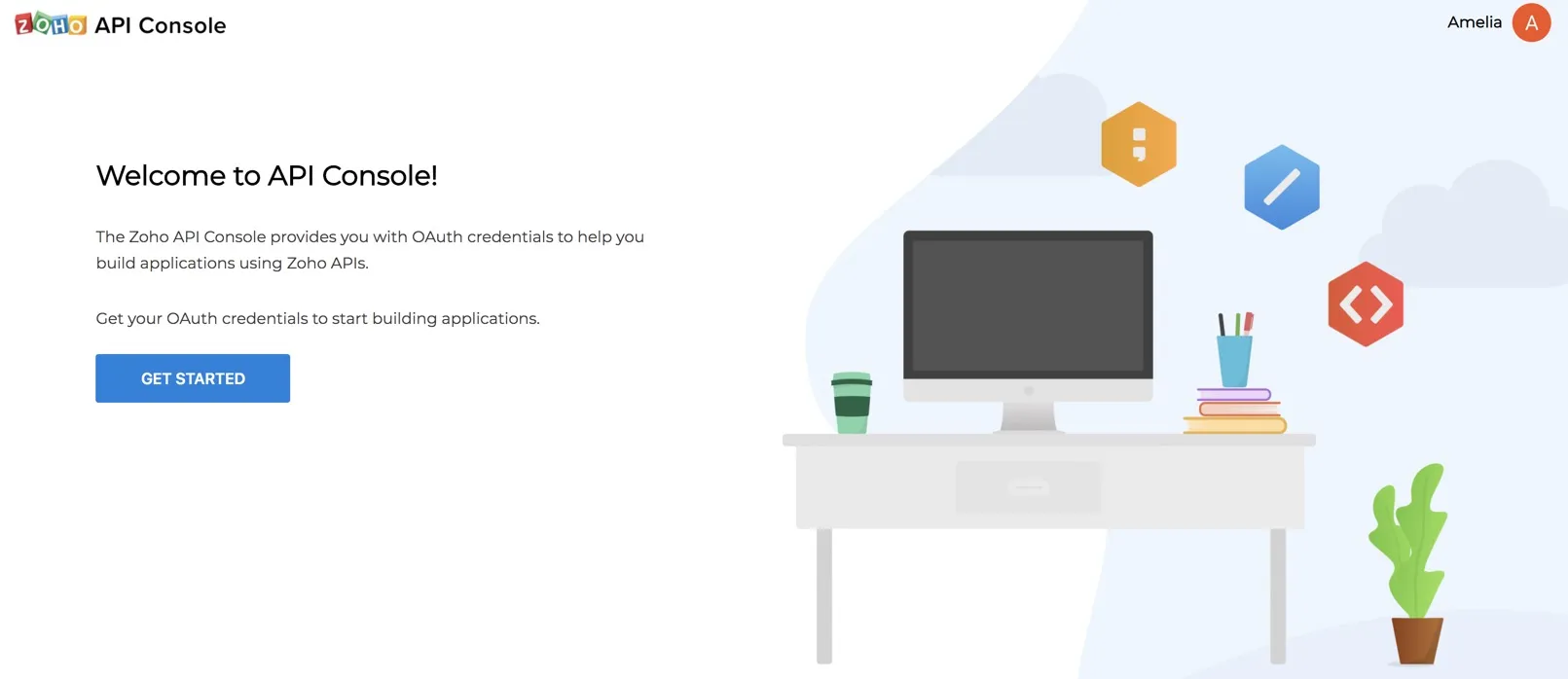
- アプリケーションを登録するには、Zoho APIコンソールにアクセスし、Get Startedをクリックしてください。
- アプリケーションのクライアントタイプを選択してください。
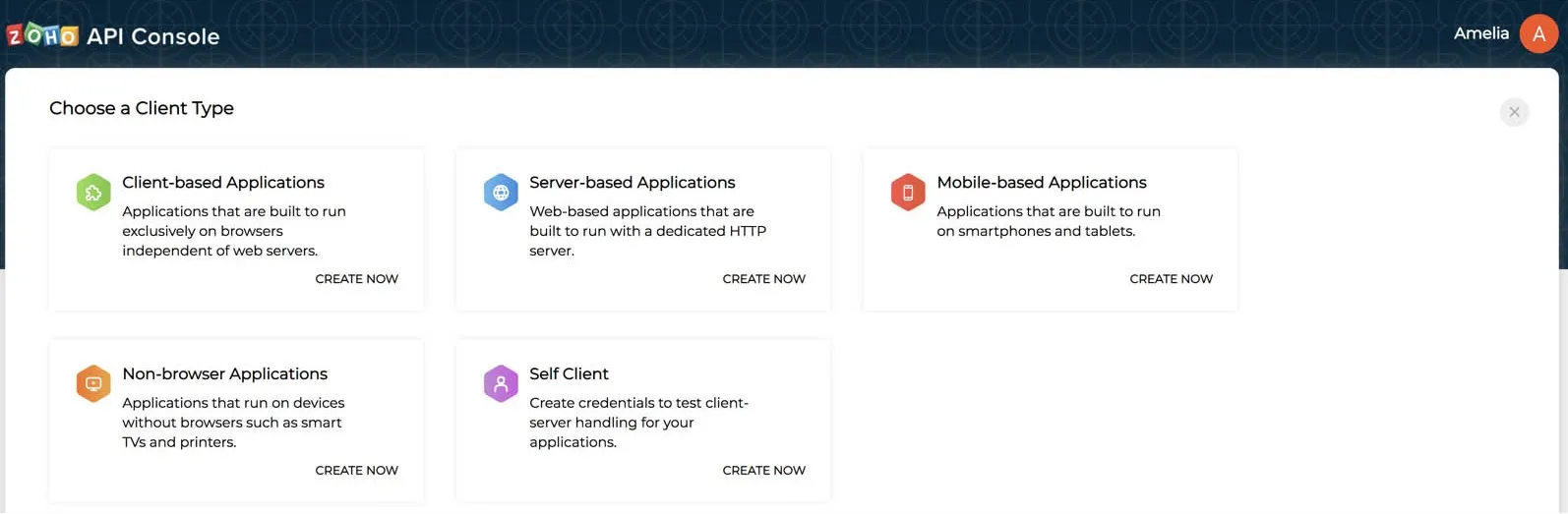
詳細についてはZohoのOAuthドキュメントを参照してください。
- 選択したクライアントタイプに対してアプリケーションを登録するために必要な詳細を入力してください。
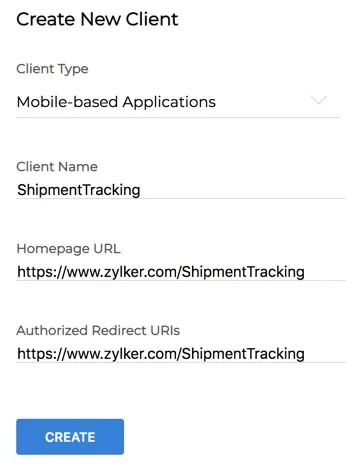
- Client Name: Zohoに登録するアプリケーションの名前
- Homepage URL: クライアントのホームページURL
- Authorized Redirect URIs: 認証成功後にZoho Accountsがgrant tokenとともにリダイレクトする、アプリケーションの有効なURL
- Createをクリックしてください。
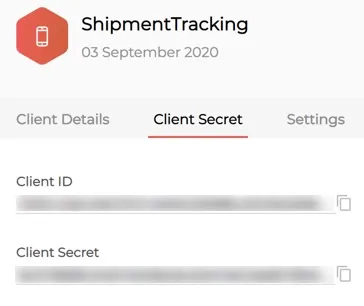
登録が成功すると、Zohoから一組のOAuth 2.0資格情報(client_idとclient_secret)が提供されます。これらはZohoとアプリケーションの双方が認識する値です。
クライアントのマルチDC有効化
マルチDCサポートセクションで説明したとおり、クライアントを登録した後、APIコンソールの Settings タブからマルチDCサポートを有効にできます。これはテスト専用の Self Client タイプを除く、すべてのクライアントタイプで利用可能です。
この機能により、特定のドメインのユーザーのみにアプリケーションへのアクセスを提供できます。前述のとおり、Catalystは現在EU、AU、IN、JP、SAおよびCAドメインで利用可能です。必要に応じて、特定のDCユーザーのアプリケーションへのアクセスを有効または無効にできます。
クライアントのマルチDC設定にアクセスするには:
- APIコンソールからクライアントを開き、Settingsをクリックしてください。
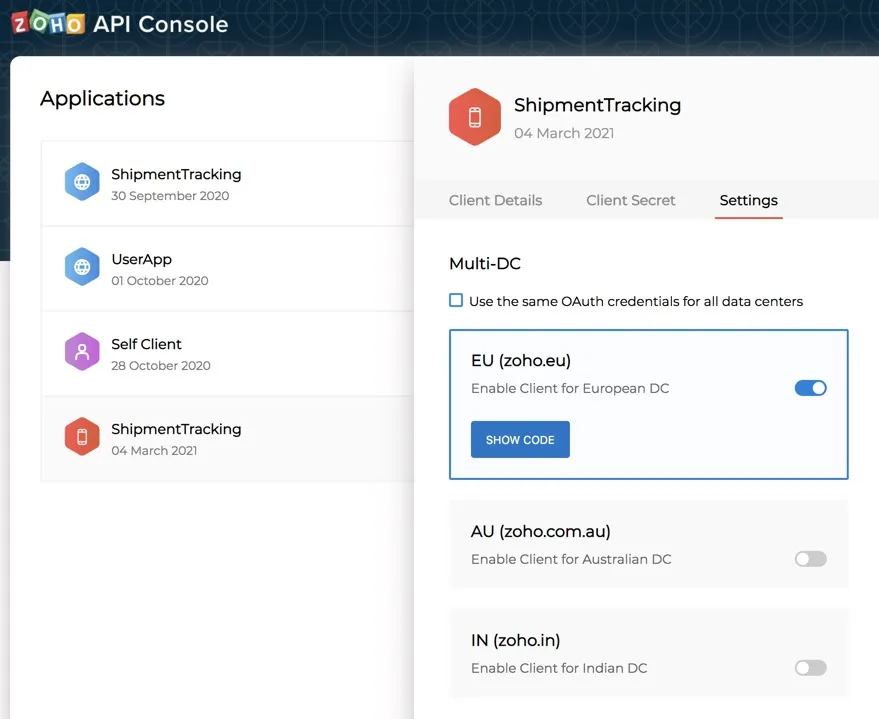
- 必要なデータセンターのクライアントアクセスを有効または無効にしてください。Catalystがサポートするデータセンターのみ利用できます。
DCを有効にすると、コンソールはデフォルトでそれぞれに異なるclient_secretを生成します。各DCのShow Codeをクリックしてアクセスできます。client_idはすべてのDCで同一です。
Use the same OAuth credentials for all data centersチェックボックスをオンにすることで、すべてのDCで同じclient_secretを使用できます。確認ポップアップでOKをクリックする必要があります。
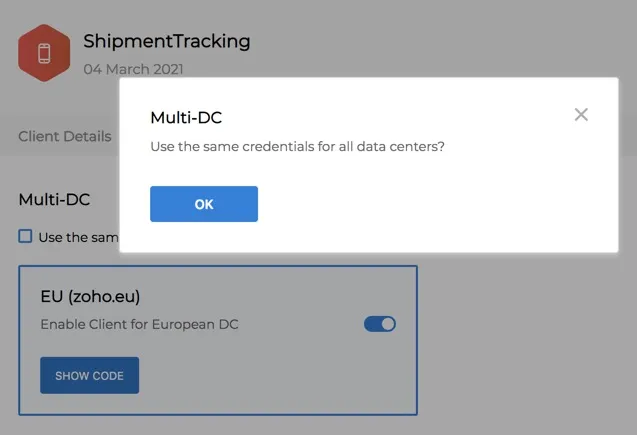
チェックボックスを再度オフにすると、異なるclient_secretに戻すことができます。同様に操作を確認してください。
Yes
No
Send your feedback to us